Arbeitsplan erfassen

Termine
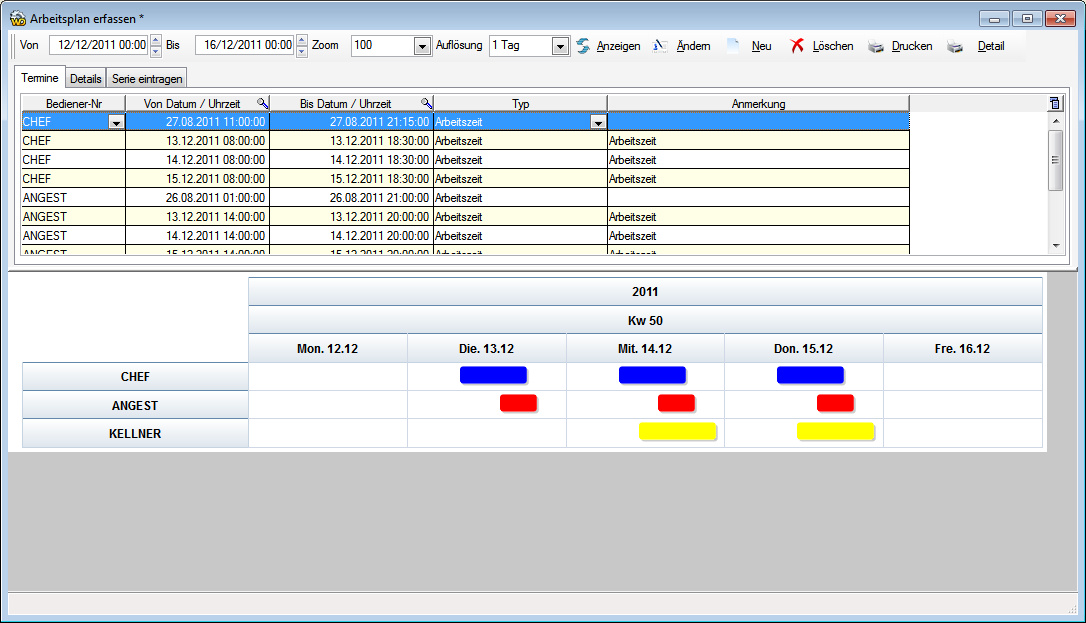
Hier sehen Sie für Ihre Eingabe Von/Bis die Termine aller Bediener
Anzeigen
Wenn Sie einen Zeitraum mit  und
und  ausgewählt haben, drücken Sie
  um alle Termine für diesen Zeitraum anzeigen zu lassen.
Wählen Sie mit  die "Vergrößerung" bis Faktor 500 oder minimal bis Faktor 50.
Mit  können Sie sich die die Übersicht erleichtern. Leider auf Grund von der Eingabe ist nur 1 Tag, 1 Stunde oder 1/4 Stunde gestattet.
Mit  und
und  können Sie sich den Plan ausdrucken.
Anmerkung zu  : Es sind beim
  Plan Ausdruck nur ein Termin pro Tag gestattet! Wenn Sie mehrere Termine für einen Tag eingetragen haben, wird nur der letzte Termin angezeigt.
Details
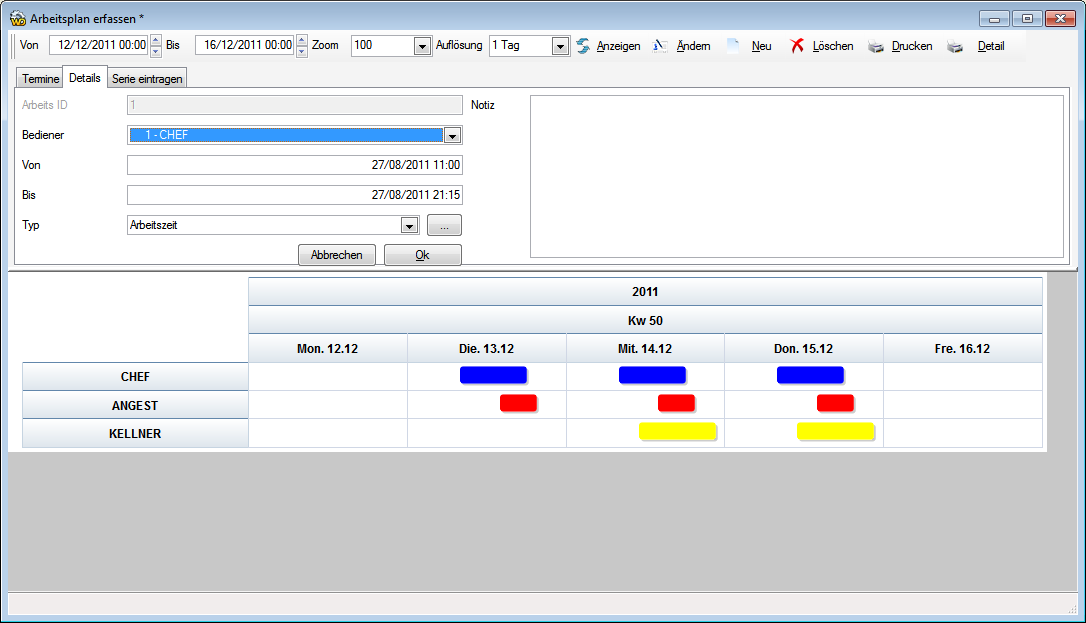
Um eine Arbeitszeit zu erfassen können Sie
•Zuerst mit der Maus in der unteren Tabelle einen Termin markieren und dann auf  klicken oder
•Sie drücken zuerst  und können dann die Daten frei eingeben.
Bediener: Wählen Sie einen Bediener aus, für diesen Sie einen Arbeitseinteilung eintragen wollen. Wenn Sie einen Termin in der unteren Tabelle gewählt haben, wird der Bediener automatisch ausgewählt.
Von: Geben Sie ein Datum & eine Uhrzeit ein. Wenn Sie in der unteren Tabelle eine leere Zeile markiert haben und "Neu" gedrückt haben, wird die Anfangszeit und die Endzeit in dem Formular eingefügt.
Bis: Geben Sie ein Datum & eine Uhrzeit ein. Wenn Sie in der unteren Tabelle eine leere Zeile markiert haben und "Neu" gedrückt haben, wird die Anfangszeit und die Endzeit in dem Formular eingefügt.
Typ: Wählen Sie den Arbeits Typ aus. Sie können mit der  einen neuen Arbeitstyp eintragen.
Notiz: Geben Sie eine Notiz ein. Sie können dieses Feld auch leer lassen.
Um einen bestehenden Termin zu bearbeiten können Sie
•Den Termin in der unteren Tabelle markieren und mit den schwarzen Rechtecken "ziehen" oder
•Sie markieren einen Termin in der unteren Tabelle und drücken auf 
Um einen Termin zu löschen drücken Sie 
Serie eintragen
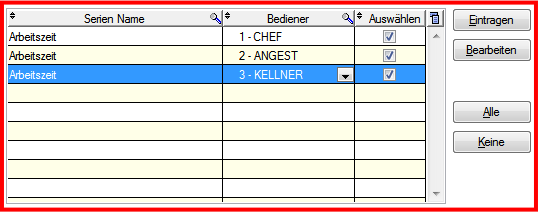
Drücken Sie  um eine neue Arbeitszeit Serie zu erstellen.
Wählen Sie  um die ausgewählte Serie zu ändern.
Mit  können Sie alle Serien auswählen und mit
  wählen Sie alle ab.
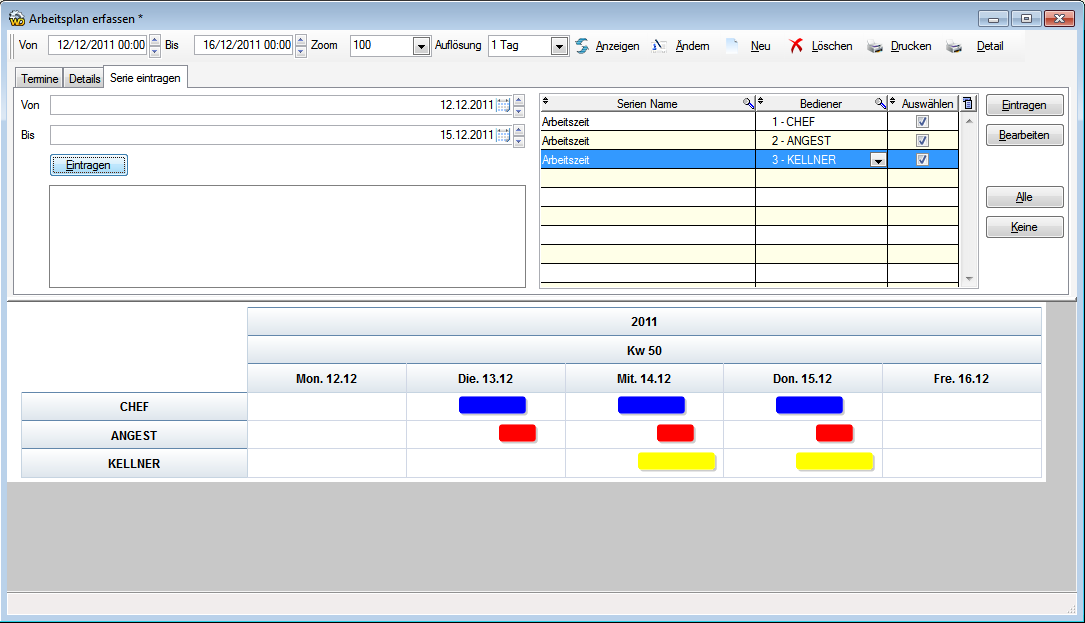
In der Tabelle wählen Sie die Serien an die Sie eintragen wollen.
Von: Geben Sie ein Datum an, von dem die Arbeitszeiten eingetragen werden.
Bis: Geben Sie ein Datum an, bis zu dem die Arbeitszeiten eingetragen werden.
Drücken Sie links  um den Vorgang zu starten.